
Подготовка к оплате сервисов Microsoft
Официальная инструкция объединяет сервисы Microsoft и Xbox. В ней описана общая настройка оплаты; отдельные условия тарифов Microsoft 365 в этом источнике не перечислены.
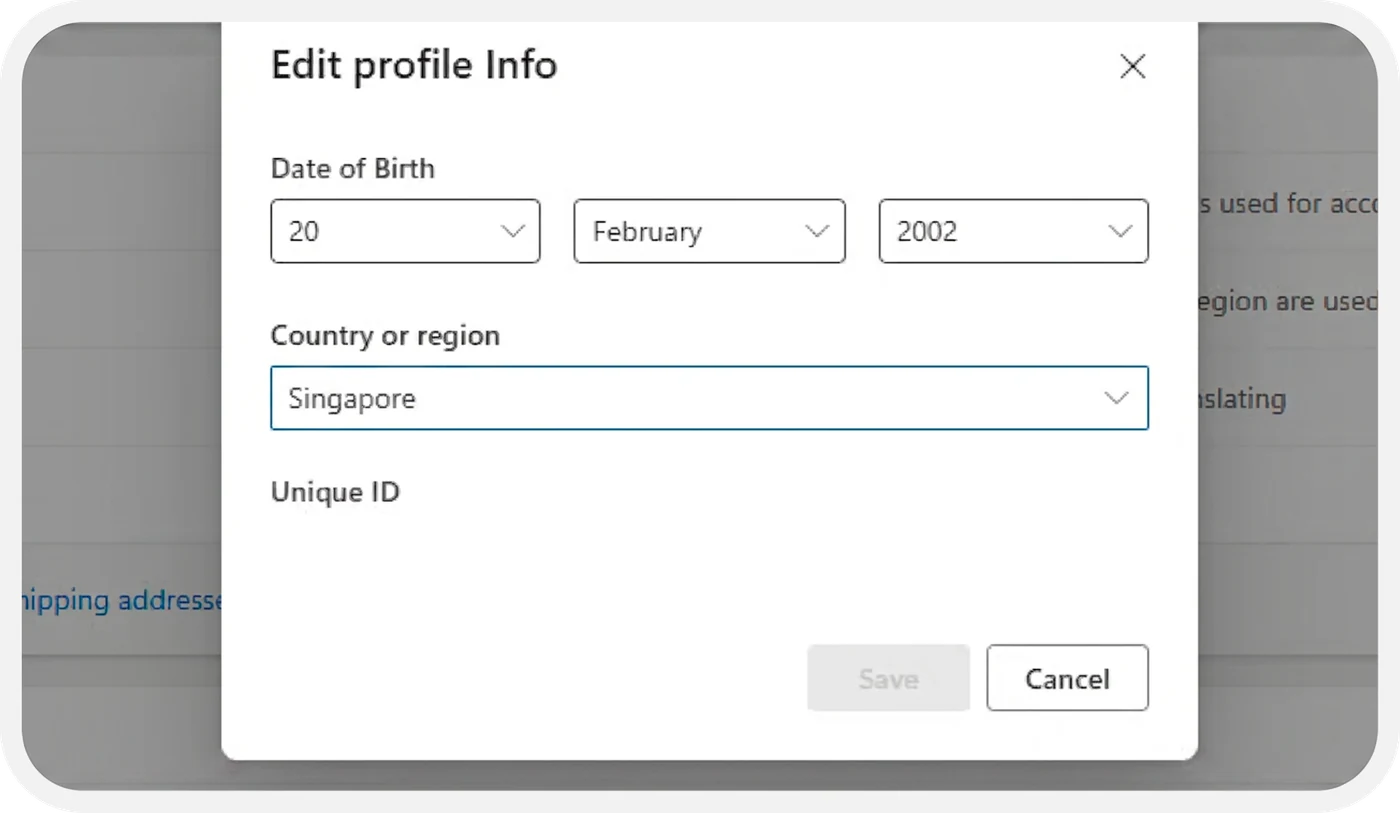
Начните с VPN, выбрав Сингапур. Проверьте на 2ip.ru или другом сайте определения IP, что подключение действительно сменило регион.
Учтите порядок работы Microsoft Store: оплата проходит через приложение на компьютере, а сайт при оформлении покупки перенаправляет в это приложение. Для некоторых типов подписок есть исключения. VPN необходимо включить до дальнейшей настройки.
Настройте один регион для аккаунта и ПК
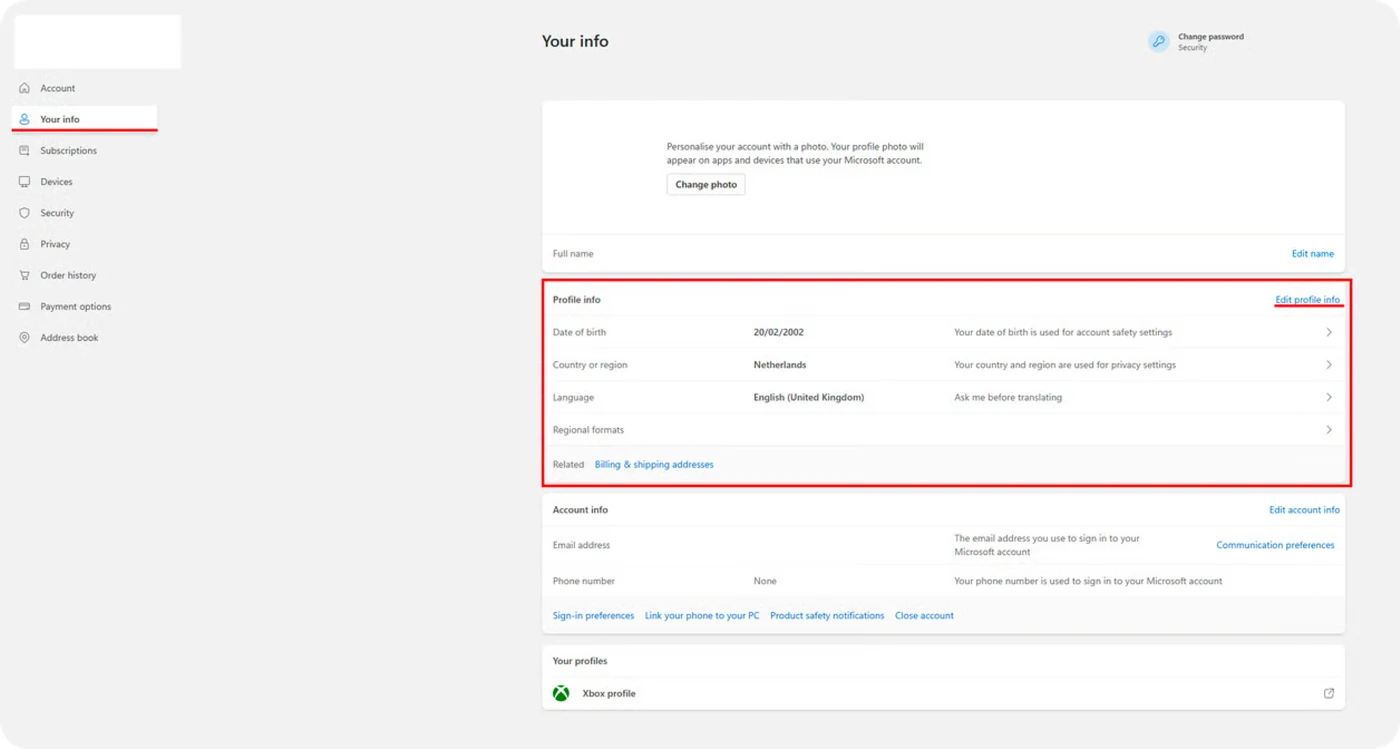
Перейдите в настройки профиля Microsoft. Откройте «Your info», нажмите «Edit profile info» и поменяйте регион учётной записи.
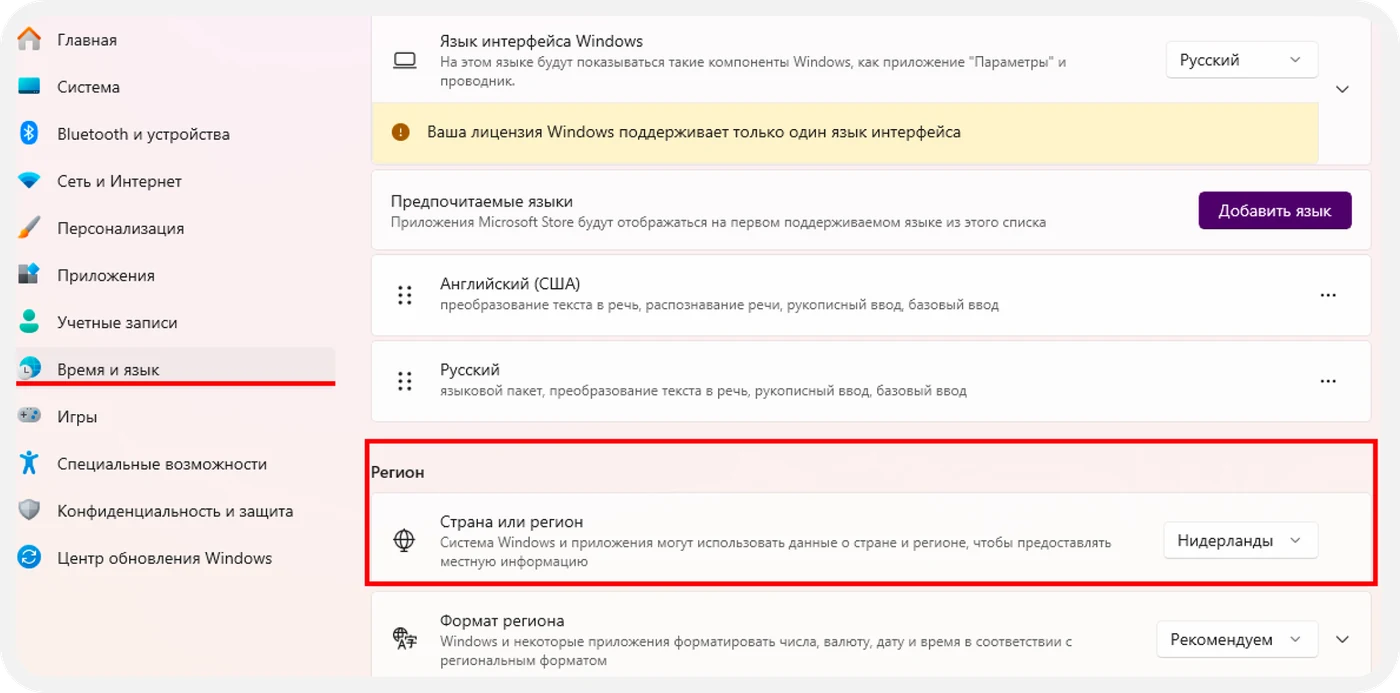
На ПК откройте параметры «Время и язык». Укажите для устройства тот же регион, который настроен в аккаунте Microsoft.
Внесите платёжные данные
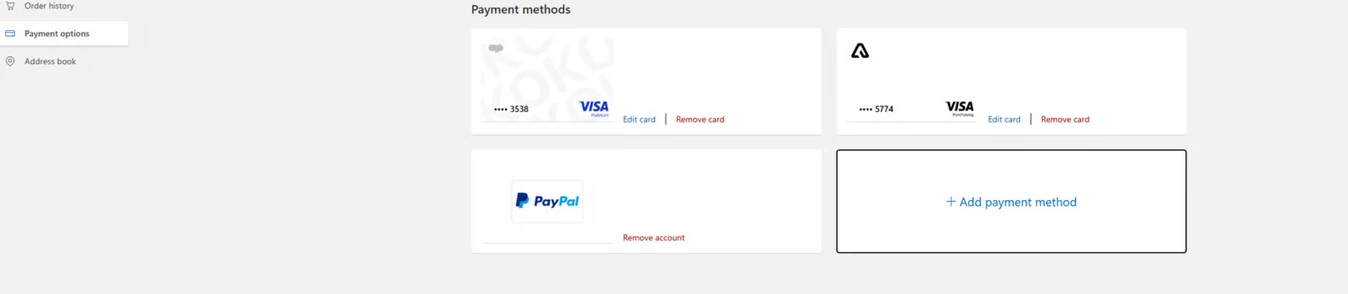
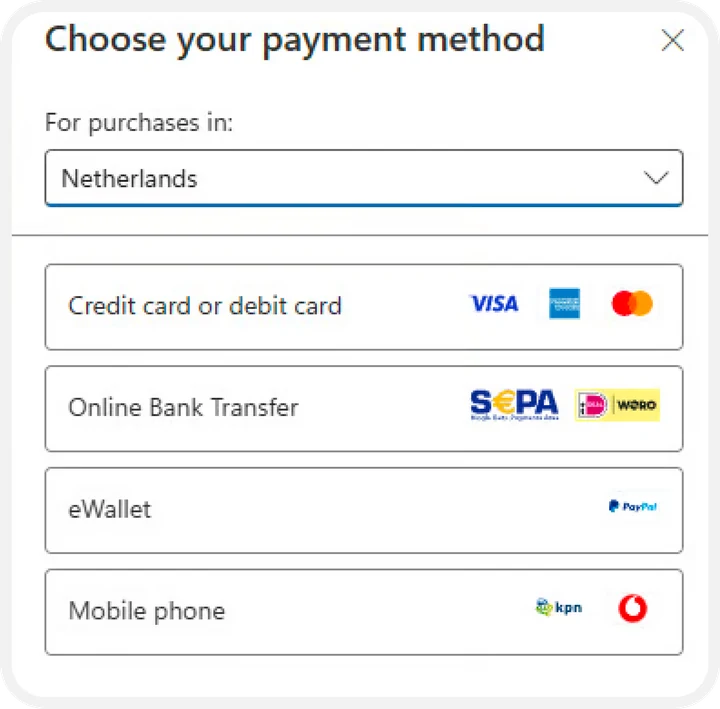
Откройте «Payment options» в Microsoft-аккаунте и добавьте карту. Другой предусмотренный инструкцией вариант — добавить способ оплаты прямо при оформлении покупки. Также можно связать аккаунт с PayPal.
Реквизиты берутся из личного кабинета «Плати по всему миру»: нужны номер, срок действия и CVV. Чтобы посмотреть их в мини-приложении, перейдите на «Главная» и коснитесь значка глаза в правом верхнем углу карты.
- В «Name on Card» внесите настоящие имя и фамилию латинскими буквами.
- Для адреса выставления счёта выберите страну Сингапур.
- Укажите существующий адрес в Сингапуре. Его регион должен соответствовать VPN и аккаунту Microsoft. В официальной статье дан пример сервиса для генерации реальных адресов.
Как понять, что настройка применена
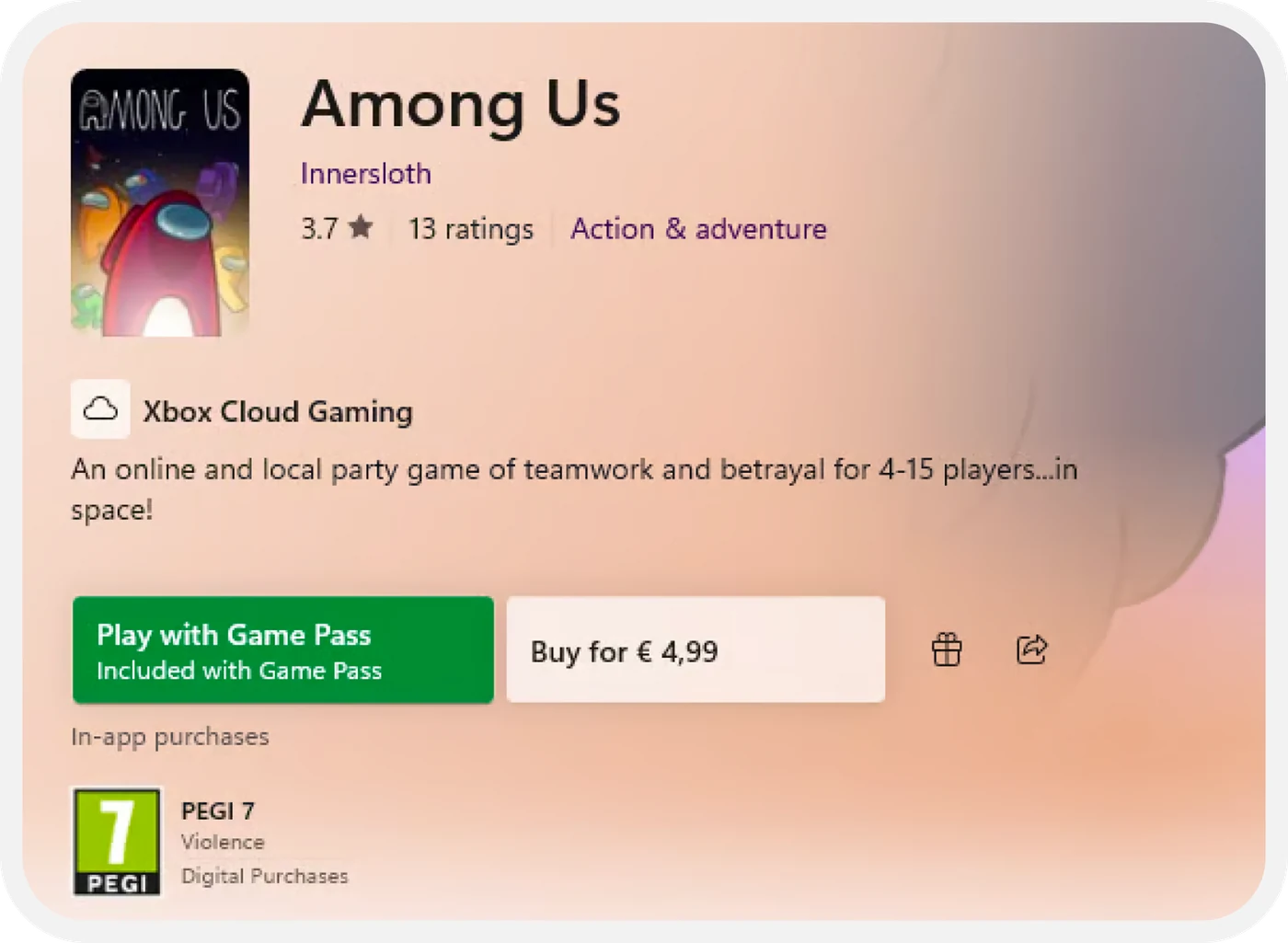
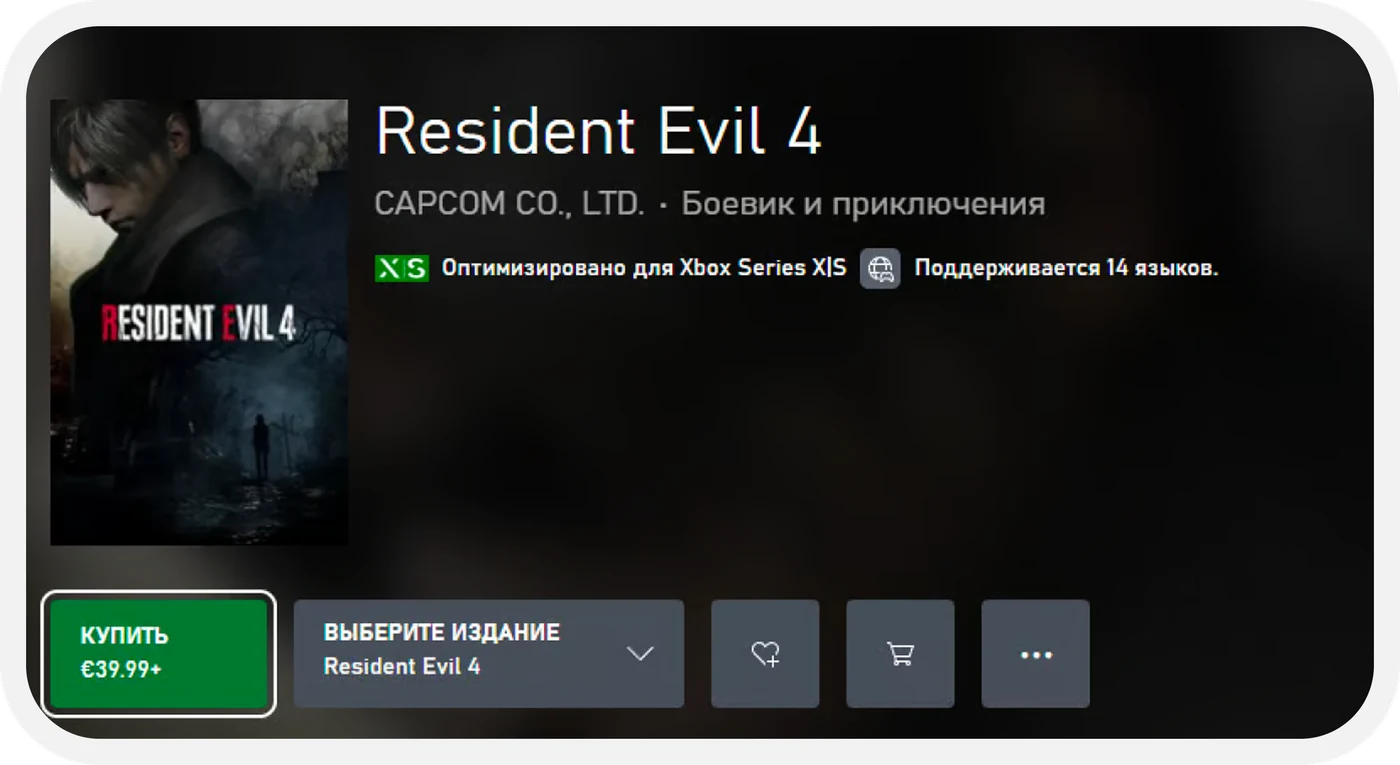
После корректной настройки цены в Microsoft Store отображаются в валюте выбранного региона. Во время оплаты видны добавленные способы. Они же будут доступны при оплате Xbox.
Для отдельных позиций Xbox доступны также PayPal и Google Pay; при наличии этих вариантов можно оплатить через них.
Если регион не меняется или оплата отклоняется, источник предлагает зарегистрировать новую учётную запись Microsoft и добавить карту там.
После успешной операции с карты списывается сумма покупки. Когда регулярные платежи за подписку не нужны, отключите её автоматическое продление.
Официальные иллюстрации к этим шагам
Источники и помощь
Инструкция подготовлена по официальной базе знаний «Плати по всему миру». Содержание сверено 5 октября 2026 года. Дата обновления исходной статьи: 2026-08-19.
Если выполнить оплату не удалось, обратитесь в поддержку сервиса: Telegram, MAX или support@platipomiru.com. По данным официальной базы знаний, поддержка работает круглосуточно.